

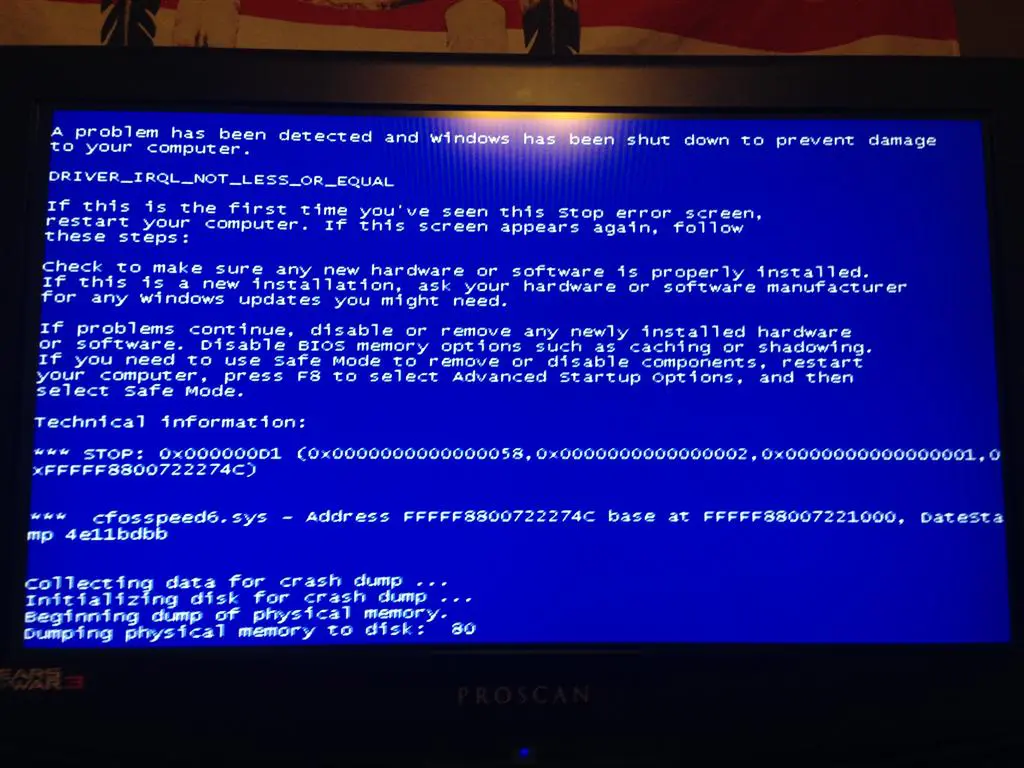
Por vezes os computadores com Windows simplesmente deixam de funcionar, ou melhor, arrancar normalmente, mas depois voltam a reiniciar e a repetir o processo. Isto pode ter a ver com vários factores tanto de hardware como de software. Vamos ver como é que se consegue diagnosticar e resolver alguns desses problemas.
A primeira coisa a fazer é impedir que o computador reinicie automaticamente se ocorrer um erro:
Estes passos devem ser feitos em modo de segurança do Windows (Safe Mode). Para aceder a este modo existem várias formas consoante a versão do sistema operativo.
Se estiver a utilizar o Windows 7 prima a tecla F8 durante o arranque, antes de aparecer o ecrã do Windows, no menu que aparece escolha o ‘Modo de segurança’.
Se estiver a utilizar o Windows 10, prima a tecla Shift e enquanto a mantém premida clique em ‘Reiniciar’. Depois do computador reiniciar aparece um menu, clique em ‘Resolução de problemas’ e depois em ‘Opções avançadas’ e, por fim, em ‘Definições de arranque’. Depois clique no botão ‘Reiniciar’.
No modo de segurança o Windows apenas carrega os programas essenciais para fazer arrancar o sistema operativo. Isto vai permitir-lhe fazer a alteração que impede o sistema de arrancar sozinho depois de um erro.
Depois do computador arrancar prima a tecla Windows e escreva ‘sysdm.cpl’ (sem plicas), para aceder ao painel de controlo do sistema.
Clique no separador ‘Avançadas’ e depois no botão ‘Definições’ que está na janela dentro da área ‘Arranque e recuperação’.
Em ‘Falha de sistema’ desmarque a opção ‘Reiniciar automaticamente’ e marque a opção ‘Escrever um evento no ficheiro de registo de sistema’.
Clique em Ok e reinicie o computador.
No arranque seguinte o computador vai sair do modo de segurança e carregar todo o software que é suposto carregar durante o arranque. Mas há uma diferença, se ocorrer um erro irá aparecer no ecrã um ecrã azul com uma série de informação em vez de reiniciar automaticamente. Este é o famoso “ecrã azul da morte” que era comum aparecer nos tempos do Windows 98 e XP quando ocorria um erro suficientemente grave para parar o funcionamento do computador.
No Windows 10 este ecrã foi suavizado para não ser tão agressivo para os utilizadores que tenham menos experiência. Ainda assim mostra mais ou menos a mesma informação, só que “empacotada” de forma diferente.
É a informação que aparece nestes ecrãs que lhe irá dar uma pista acerca das causas do que está a fazer com que o computador não tenha um comportamento estável.
No Windows 7, o erro mais comum que é reportado é ‘DRIVER_IRQL_NOT_LESS_OR_EQUAL’, mais abaixo aparece a indicação do ficheiro que está a causar o erro.
No Windows 10 é: ‘KMODE_EXCEPTION_NOT_HANDLED’
Aponte estes erros e depois procure num motor de busca o que querem dizer. Na esmagadora maioria das vezes estes erros são causados por drivers de hardware corrompidos, ou mal instalados. Se for o caso, basta descarregá-los a partir dos sites dos fabricantes e reinstalá-los para fazer desaparecer o problema.
Por vezes a causa do problema pode ser um pouco mais subtil, ou intermitente, como por exemplo um chip de memória RAM avariado ou uma fonte de alimentação que perdeu a capacidade de fornecer energia de uma forma estável.
Para fazer o despiste de problemas com a memória RAM utilize o programa memTest84, que faz um conjunto de testes mais ou menos profundos à memória RAM e identifica potenciais problemas. Neste caso, se for detectado um problema aqui a única solução é substituir o componente afectado.
Se a memória RAM estiver a funcionar sem problemas, pode ter a ver a com a fonte de alimentação. Neste caso o melhor é mesmo levar o computador a um centro de assistência técnica porque lá há os instrumentos necessários para diagnosticar problemas com a fonte de alimentação.



